Web Stationを立ち上げると、WordPress等のWEBアプリケーションが利用できるようになります。
Web Stationは[DSM7.1系]と[DSM7.2系]で操作方法が異なり、ここでは[DSM7.2系]をメインに解説します。
DSMのバージョンはコントロールパネルの[更新と復元]を見るとどちらを使っているかが判ります。
1.Web Stationのインストールと設定
1.Web Stationのインストール
パッケージセンターの「ユーティリティ」にある「Web Station」をインストールします。
インストールが完了すると「メインメニュ」に下記アイコンが追加されますので「ディスクトップの追加」を実行し、ディスクトップに追加してください。。

2.Web Stationにソフトウェアを追加する。
ここでWeb Stationが管理しているソフトウェアを追加します。
①下記アイコンからWeb Stationを起動します。
②「概要」メニュから追加ソフトウェアをインストールします。
ここでは「日本語Wordpress」を動かすための下記のソフトウェアをインストールします。
・HTTPバックエンドサーバ:Apache HTTP Server 2.4
・PHP:PHP8.2(なるべく最新版のPHPを利用してください)
・DBアクセスツール:phpMyAdmin

■phpMyAdminをインストールすると下記アイコンがメインメニュに追加されますのでディスクトップに追加してください。

3.Web Stationのスクリプト言語の設定
1)プロファイルの整理
Web Stationのメニュの「スクリプト言語の設定」を選択すると、利用できるPHPのバージョンの一覧が表示されます。
最新の「PHP8.2」以外のものを選択し削除し画面を整理します。
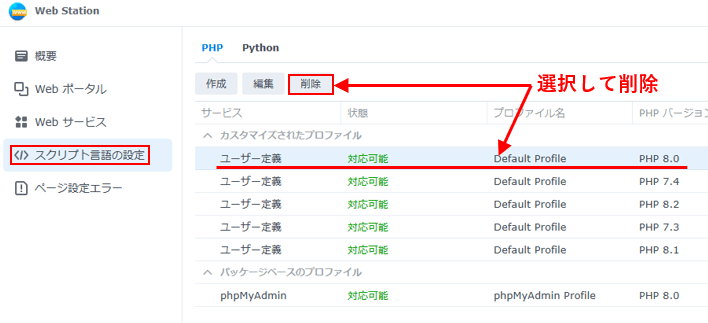
余分なものを削除した結果が下記になります。
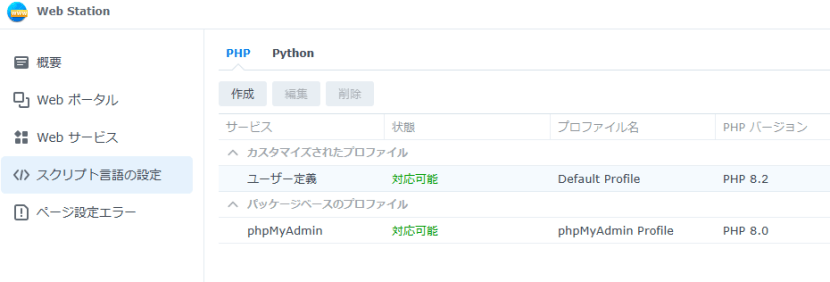
■PHP8.2:これが今後利用していくPHPバージョンです。
新しいPHPのバージョンが追加された時は、新しいバージョンに変更してください。
■phpMyAdmin:MariaDBをアクセスするパッケージです。
このパッケージはphp8.0で作られていることが判ります。
2)PHP8.2の設定
利用するPHPのバージョンが確定したので今度はどの様に利用するのか?の設定を行います。
①PHP8.2を選択し、[編集]ボタンを挿入します。
②[設定]タブ
エラーがあった場合、画面に表示してくれる設定に変更します。
これを設定しておかないと何故、何処でプログラムが止まったのかが判りません。
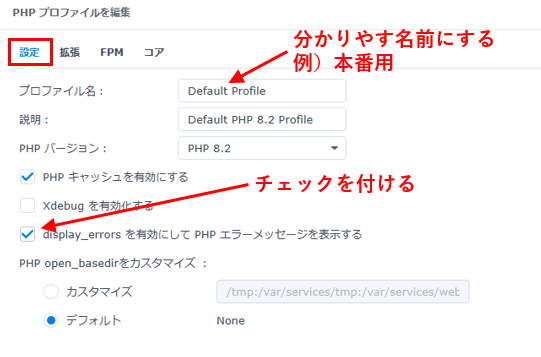
■[プロファイル名]は分かり易い名前に変更してください。
例)本番用
■[display_errors]に✓を付けてください。
ここにチェックを付けると、ユーザのPHPプログラムやプラグインでエラーが出た個所を教えてくれるので、対策が打ち易くなります。
③[拡張]タブ
[拡張]タブに切替えて先頭の「チェックボックス」に✓を付けます。
WordPressはPHPの拡張機能の一部を利用しています。
しかし個別設定は面倒なので、総ての拡張機能をONにしています。

④「保存」ボタンを挿入して設定を確定させます。
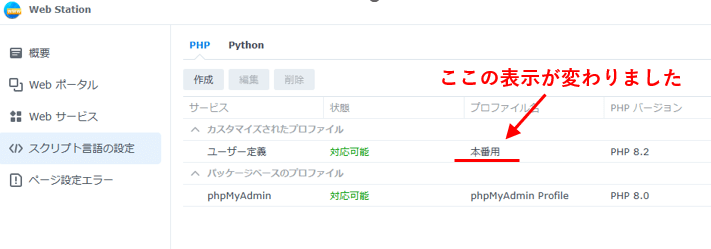
上記で作成されたPHPの名前は「本番用(PHP8.2)」になります。
4.[Webサービス]の設定
DSM7.1系はWeb Stationの「Webサービスポータルの設定」を実行します。
DSM7.2系は「Webサービス」を実行します。
下記はDSM7.2の画面で[デフォルトのWebサービス]と[phpMyAdomin]が表示されています。
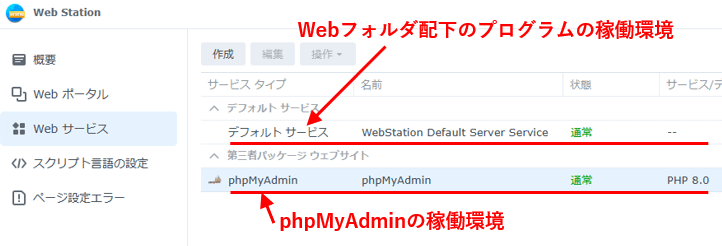
表示されている「デフォルトサービス」をダブルクリックします。
下図が表示されるので下記を設定します。
■HTTPバックエンドサーバ:「Apache HTTP Server 2.4」を選択
■PHP:「本番用(PHP8.2)」を選択
上記の名前は「スクリプト言語の設定」で付けた名前です。
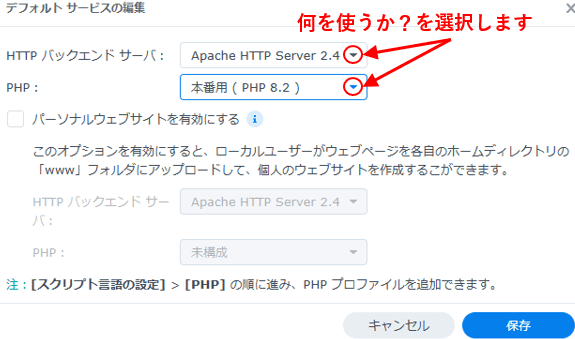
[保存]ボタンを挿入します。
参考情報
通常のWebサイトはWebフォルダのサブフォルダにアクセスします。
しかし「パーソナルウェブサイトを有効にする」をONにすると、個人ホルダの中にWebフォルダが作成され、ここに個人用のWebサイトを作成する事ができるようになります。
5.[Webポータル]の確認
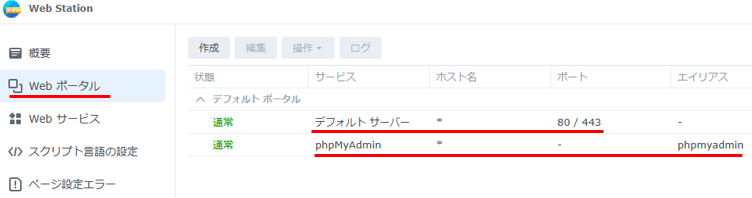
以上で、2つのWebポータル(入口)が立ち上がりました。
①デフォルトサーバー
webフォルダ配下のフォルダ(WordPress等)にはポート番号80/443でアクセスします。
アクセス方法:http(s)://ドメイン名/フォルダ名/
もし、ドメイン名だけでアクセスしたい場合は「仮想ホスト機能を使ってドメイン名だけでアクセスする」で仮想ホストを作成してください。
②phpMyAdmin
MariaDBをアクセスするツールで、web_packagesフォルダ配下にインストールされたフォルダにエイリアスのphpmyadminでアクセスします。
アクセス方法:http(s)://ドメイン名/phpmyadmin
2.その他の確認事項
1.File Station
ディスクトップ上の「File Station」も開いてください。

Web Stationをインストールすると上図の様に「Web」と「Web_packages」フォルダが追加されます。
・Webフォルダ
ユーザが作成した「日本語WordPress」等が登録されます。
・Web_packagesフォルダ
「phpMyadmin」や「wordpress」等のSynologyのパッケージが登録されます。