HOME  /Synology(IPv4)
 /Synologyの仮想ホスト機能を使ってドメイン名だけでアクセスする方法
2026年01月23日

Synologyの仮想ホスト機能を使ってドメイン名だけでアクセスする方法

Web Stationで構築したWebサーバへのアクセスの基本系は下記になります。

例)http(s)://ドメイン名/フォルダ名/ 


これを下記の様に「ドメイン名」だけでアクセスする方法を「仮想ホスト」と呼びます。

例)http(s)://ドメイン名/

下記にこの「仮想ホスト」の作成方法を解説します。

1.DSM7.1系で仮想ホストを作成する方法

2.DSM7.2系で仮想ホストを作成する方法

DSMのバージョンはコントロールパネルの[更新と復元]を見ると判ります。

1.DSM7.1系で仮想ホストを作成する方法

下記はDSM7.1系での仮想ホストの作成方法で、DSM7.2系は[項番2]を参照して下さい。

1.下記のWeb Stationを起動します。

2.左ペインにある「Webサービスポータル」を実行します。

表示された下図画面の「作成」ボタンを挿入します。

表示された下記画面の[仮想ホスト]をクリックします。

表示された下記画面を設定します。

①名前ベースを選択します。

②ホスト名:ドメイン名を入力します。

例)nw.t-spirits.com

[次へ]のボタンで先に進み、表示された下記画面を設定します。

①「参照」ボタンを挿入しドメイン名が来た時に実行させる「フォルダ」を選択します。

②▼ボタンを挿入し、バックエンドサーバに何を利用するか?を選択します。

③PHPを選択後▼ボタンを挿入し利用するPHPを選択します。

[次へ]ボタンで先に進み、「作成」ボタンで仮想ホストの作成を行います。

下記が表示されます。

■上記はhttps://nw.myds.me」の場合の事例です。

以上で仮想法スト機能を使ったドメイン名を使ったアクセスができる様になりました。


2.DSM7.2系で仮想ホストを作成する方法

DSM7.1系では[Webサービス・ポータル]のメニュの中に[仮想ホスト]の作成メニュがありました。

DSM7.2系では[Webサービス]でPHPサービスを定義し、[Webポータル]でそのサービスにドメイン名を紐づける方法で[仮想ホスト]を作成します。

1.Web Stationの起動

下記のWeb Stationを起動します。


2.Webサービスの構築

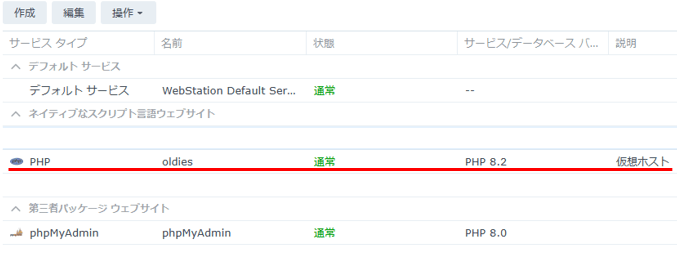
左ペインにある「Webサービス」を実行し、表示された下図画面の「作成」ボタンを挿入します。

下記画面が表示されます。

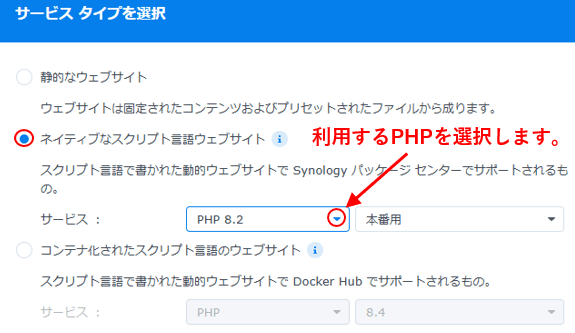
[ネイティブなスクリプト言語ウェブサイト]を選択し、利用するPHPのバージョンを選択します。
[次へ]で先に進むと下記画面が表示されます。ここに下記の様な設定を行います。
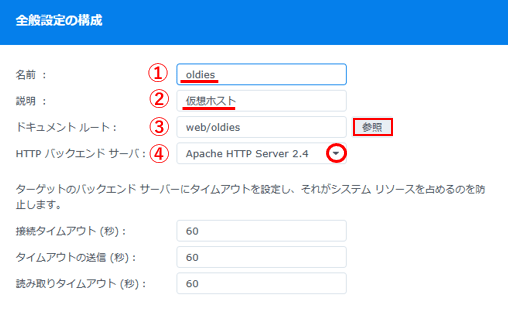
名前は英数小文字、[-]、[_]で指定します。フォルダ名が良いと思います。

説明は任意名称で漢字も利用できます。仮想ホストが良いと思います。

ドキュメントルートは[参照]ボタンを挿入して、転送するフォルダを選択します。

HTTPバックエンドサーバは▼からApache HTTP Server2.4を選択します。

[次へ]で先に進み[作成]ボタンを挿入すると新しい[WEBサービス]が作成されます。
 

3.Webポータルの構築

左ペインにある「Webポータル」を実行し、表示された下図画面の「作成」ボタンを挿入します。

表示された下記画面の[Webサービスポータル]を実行します。

表示された下記画面に下記の様な事項を入力します。
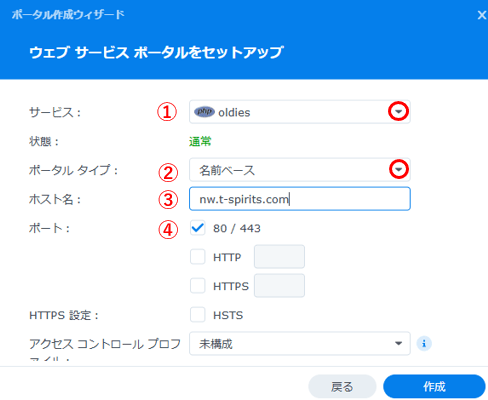
サービスは▼をクリックし、Webサービスで作成したプロファイルを選択します。

ポータルタイプは▼をクリックし、[名前ベース]を選択します。

ホスト名は利用するドメイン名を入力します。

ポートの設定

CloudflareのCDNを利用する場合は[80/443]にチェックを入れてください。

Sylology等のDDNSを利用する場合は、自分でWebサイトを守る必要があるので、HSTSやHTTPSを利用します。

作成ボタンを挿入すると下記が表示されます。
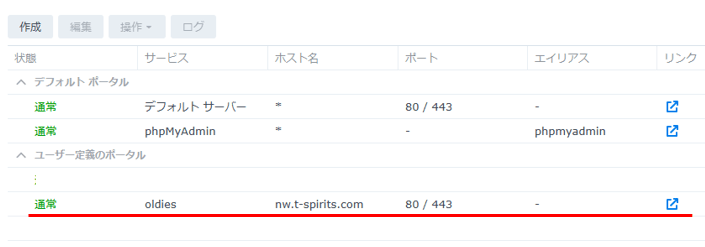
以上でホスト名「nw.t-spirits.com」のアクセスが来ると「oldies」フォルダに転送される設定が完了しました。


以上でこのドキュメントの説明は完了です。

関連ドキュメントは下記の関連記事一覧から探して下さい。


<関連記事一覧>

「synology」に関連するドキュメントを表示しています。尚、このページネーションはJquryで制御しています。

Synology Mail Serverは、Synologyのユーザにメールを利用させる簡易メールシステムです。本格的にメールシステムを構築する場合はMailPlusを利用する事をお勧めします。

このドキュメントはGmailで受信トレイにあったこのメールを [迷惑メール] として報告しましたで表示される迷惑メールの対策方法を記述しています。

このドキュメントは自宅にWebサーバがある為に、インターネット接続に[PPPoE]と[IPoE]を併用したいが・[PPPoE]と[IPoE]の違いがよく判らない・併用方法にはどの様な種類があるのかを知りたい・具体的な接続方法の注意点を知りたい人を対象に作成しました。

NTT東西の光回線のISPを調べると昔は「IPv4」と「PPPoE」だけでしたが、最近は「IPv6」と「IPoE」という新しいキーワードがでてきてより複雑になってしまいました。そこでNTT本体の資料から歴史をまとめ直し、これらの違いを説明しています。

ここではPR-S300NEで2つのインターネット回線をマルチセッションで利用する方法を解説しています。

ここではThunderbird 102.2.2 のメールの並び順を変更する方法を解説しています。特に1つのフォルダに設定した並び順を他のフォルダに一括コピーする方法も解説しています。

ここではThunderbird 102.2.2 のカレンダーの土日、先月・次月、先月・次月の土日の背景色を変更する方法を解説しています。

Thunderbirdは「メール」や「カレンダ」を操作するデスクトップアプリケーションです。Webで複数のメールを操作するより一つのアプリケーションで操作できるので便利です。

ここではSynology Photosの共有フォルダを利用してDSMユーザ間で写真を共有する方法を解説しています。

ここではSynology Photosを利用してスマホの写真をSynologyの中に自動バックアップする方法を解説しています。

ここではSynology Photosの操作の基本を解説しています。

DSM7になって「Photo Station」が無くなったように見えますが、「Synology Photos」は「Photo Station」の後継です。しかし考え方が大きく変わっています。ここではその違いと関連ドキュメントを解説しています。

ここではDSM6からDSM7へのアップグレード方法とDSM7からDSM6へのダウングレード方法を解説しています。

phpMyadminで、設定ファイルのパーミッションが正しくありません。誰でも書き込み可能になっています!とのエラーが出た時の対処方法を解説しています。

SynologyでWordPressを運用している時に、遅い!と感じる状況に遭遇しました。対策は①All in One SEOと②WP Mail SMTPの廃止です。この経緯を説明しています。

WordPressサイトの公開後のプログラム変更は、サイトダウン等の危険性があるので難しくなります。そこで、私が行っているSyonologyを2台使った開発環境構築事例を紹介しています。

Synologyを利用していると、このファイルはDSMの中の何処にあるのか?等を調べたくなる事があります。この様な時に利用するのがSSH接続です。この接続方法を解説しています。

WordPressのメジャーアップデート(5.5や5.6)ではWordpressの更新が失敗する事があります。このような時にサイトを修復する方法を解説しています。

ここではSynologyのphpMyAdminのインポートの504等のエラーについて解説します。このエラーは32MB以上のSQLファイルをインポートしようとした為に発生するエラーで、ここではその回避方法を解説しています。

Wordpressのセキュリティ強化の方法として「SiteGuard WP Plugin」と「Google Authenticator」の使い方を解説しています。

ここでは、SynologyのNASの中でWordPressがどの様に稼働するか?を解説しています。

Synologyサーバで大量のデータをコピーすると数十分の時間が掛かる事があります。これを数分以内でコピーする方法を解説しています。

「PHP7.0」から「PHP7.3」に変更したや、画面が途中で表示されないという問題が発生しました。この時に対応した内容を紹介しています。

自宅や職場のLANの中に「複数台のSynologyサーバ」があり、且つ、それらをhttpsでアクセスしたい場合に、SSL証明書をどうすれば良いか?を解説しています。

最近のISPは自社設備のPPPoEに加え、ISPが契約したVNE業者のIPoEを併用提供しています。一方、自宅内にWebサーバ等があるとPPPoEとIPoEの併用が必要となります。ここではその併用方法を解説しています。

Synoligy High AvailabilityはSynology社が開発したHAシステムで2台のNASを1台の仮想NASとする事により、メインNASが停止してもサブのNASに自動的に引き継ぐ事により停止時間を短くさせる事ができます。どうしても止めたくないADやWebサイトの高可用性を実現します。

Synologyのサーバを複数台所有していると、このアプリケーションはこちらのサーバに移行したい等のニーズが発生します。
ここでは「Hyper Backup」を使った移行方法を解説します。

MailPlus Serverから他のメールサーバにメールを送った際、相手に「安全なメールだ!」と判断される事が重要です。すなわち迷惑メールにならない送り方を調べた結果を解説しています。

Synologyのハードウェアを新しい物に変更する方法は色々ありますが、ここでは「Hyper Backup」を使った移行方法を解説しています。この方法は旧システムがそのまま残っているので、比較しながらの移行が可能になります。

複数台のSynologyサーバを運用していると、他のサーバのフォルダを自分のサーバにマウントしたい事が発生します。
これを行う1つの方法が「File Station」のリモートフォルダのマウントです。ここではこの接続と解除を説明しています。

複数台のSynologyサーバを運用していると、他のサーバのフォルダを自分のサーバにマウントしたい事が発生します。
これを行う1つの方法が「File Station」のリモート接続のWebDAVです。ここではこの接続と解除を説明しています。

MailPlus Serverを立ち上げると、さすがメールサーバと思う程に外部からのアタックが増加します。そこでここではメールサーバをより安全に運用する方法を解説しています。

Synology Driveとは、File Stationの使いづらい機能を大幅に改善したプライベートクラウドで①File Stationでは表示できなかったファイルが「Viewerソフト」で表示できるようになる②Synology Officeを使って「スプレッドシート」や「ドキュメント」及び「スライド」文書が作成できる様になる③「Driveの個人フォルダ」と「個人PCのフォルダ」を同期する事により、個人PCのデータ保護ができる様になる等の機能を持っています。ここではものソフトの使い方を解説しています。

Synologyのメール(MailPlus)やカレンダ(Calender)にはデスクトップアプリケーションがありません。そこでThunderbirdでこれらを呼び出す事によりローカルアプリケーションでこれらを操作する方法を解説しています。

Synology ChatはDSMユーザ間のチャットツールです。DSMユーザ以外にゲストユーザも招致する事もできます。また通常チャットに加え、ビデオ会議の「jitsi Meet」を呼び出す事もできます。

スパムメールが嫌なので今までメールはGMAILを使っていました。しかしSynologyの「MailPlus Server」にはスパム対策やウィルス対策ソフトがバンドルされていることを知り、この機会にこのメールシステムを使ってみる事にしました。ここではこれの使い方を解説しています。

ここでは「Synology Calendar」の利用方法を解説しています。またThunderbirdやandroid及びiOSから「Synology Calendar」を利用する方法も解説しています。

Synologyサーバが1台の時はローカルユーザで管理すれば良いのですが、複数台になるとユーザ管理はLDAP又はAD(Active Directory)、アクセス権は個々のSynologyで管理するのが望ましくなります。ここでは「Windows Server CAL」が不要なSynologyの「Active Directory server」を使ったAD構築方法を解説しています。

SynologyのNASをLDAPの配下で動かす事ができます。LDAPサーバは「IBM Lotus Domino」や「Open Directory」でも良いのですがSynologyの「Directory Server」を利用する事もできます。ここではSynologyの「Directory Server」を使ったLDAP環境を構築する方法を解説します。

SynologyのDSMで80/443以外のポート番号を使ったWebサイトを構築する方法を解説しています。

SynologyでWordPressのURL変更を「Search-Replace-DB」で行う為には、ポート番号指定でDBを見に行く必要があります。ここではこの使い方を解説しています。

アルバムを公開アルバムにするとPhoto Stationで公開写真WEBサイトを構築する事ができます。更に、このサイトを「検索エンジンにインデックスさせる」と更に公開範囲が広がります。ここでは公開アルバムに関連する設定を解説しています。

スマートデバイスの写真を「DS Photo」を使ってPhoto Stationにアップロードする事ができます。アップロード方法には①バックアップコマンド②アップロードコマンドがあります。①を使うと写真を撮った段階で自動的にアップロードすることが可能です。

Photo Stationにはスマートデバイス専用のアプリケーションが用意されています。これがDS Photoです。
ここではこの使い方を解説しています。

Photo Stationは基本のPhoto Station以外にDSMユーザ毎に個人用Photo Stationを作成する事ができます。
ここでは個人用Photo Stationの作成方法と使い方を説明しています。

Photo Stationの基本は「公開写真Webサーバー」です。ここではこれを特定の人達で共有する方法を解説しています。

Synologyの「Photo Station」パッケージを利用するとスマホやデジカメで撮影した写真をNASサーバの中に保管をして色々な人と共有する事が可能になります。ここではこのPhoto Stationの起動方法と「Photo Station」用語を解説しています。

FTPの定番ソフトであるFFFTPを使って、SynologyのNASと接続する方法を解説しています。また対象は暗号化なしではなく、SSL証明書を使ったFTPS接続のケースになります。

iOSデバイスのWi-Fiの設定にDNSサーバを指定する方法を解説しています。

Synologyを使い始めてから何回かアプリケーション更新後に障害が発生しました。その時にはバックアップからアプリケーションを戻しますが、その戻し方を解説しています。

SynologyのPhoto Stationを利用した時に発生したエラーとその対策を解説しています。

AndroidデバイスのWi-Fiの設定にDNSサーバを指定する方法を解説しています。

SynologyのDSMに対する外部からのアタックに対する防御方法を解説しています。

ここではMariaDB10とこのDBをアクセスするphpMyAdminの設定方法を解説しています。尚、phpMyAdminについては「インストールとID設定」「機能追加」「起動方法」「インポートサイズの変更」を解説しています。

Synologyサーバに2つ以上のDDNSを使う場合はSynology以外の無償DDNSサイトから取得する必要があります。またDDNSなら何でも良いのではなく、URLで更新できるDDNSでないとSynologyでは利用できません。ここでは『Dynu.com』社のDDNSの取得方法と設定方法を解説しています。

SynologyのDSMではVer6の途中から無償のSSL発行サイトのLet’s Encryptをサポートし始めました。しかし操作はマニュアルを見てもわからないので色々試した結果を解説しています。

Synologyサーバに『NO-IP.com』のDDNSを利用する応報を解説しています。

SynologyのNASのphpmyadminのセキュリティ対策として2要素認証を利用する方法を解説しています。尚、スマホを紛失した時の対応方法も解説しています。

SynologyのNASにWebサービスを立ち上げると、WordPressを使ったWebサイトや、EC-CUBEを使ったECサイト等を立ち上げる事ができます。本ドキュメントはWebサービスの立ち上げ方、仮想ホスト機能、パーソナルWebの機能について解説しています。

WordPressの動作環境を変更すると、DBをダイレクトに変更しなければならないケースがあります。このドキュメントはphpMyAdminのエクスポートとインポートを使って修正した事例を紹介しています。

無償DDNSのDDNSサイトのmydns.jpからドメイン名を取得する方法を記載しています。このサイトはIPアドレスの通知にクエリーパラメータ方式も利用できる無償のDDNSサイトなので、IPv6にも対応したDDNSサイトです。

Synology のサーバをhttpsでアクセスする為には、サーバ側にSSLサーバ証明書を入れる必要があります。本稿では自証証明書の作成方法からWindowsPCへの証明書の登録方法を解説しています。

SynologyにVPNで接続する方法を解説しています。VPNはPPTP、L2TP/IPsec、OpenVPNです。またDSM7からか接続はできるが遅い、応答しない?等が発生し、この解決策もここで解説しています。

QuickConnectは自宅にあるSynologyのNASサーバが常時Synologyのサイトと接続されている環境を使ってインターネットからアクセスする方法です。この方法はルータの設定変更を必要としないのであまりネットワークに詳しくない人でも利用できる特徴がありますが、利用できるのは特定アプリケーションのみです。

SynologyのNASのOSはDSMになります。このドキュメントはDSMの更新方法について解説しています。

ここではSynoligyサーバを「Hyper Backup」アプリケーションで、Googleドライブにバックアップ/リストアする方法を解説しています。

Synologyを複数台持っている場合は、Synology間でバックアップを相互に持たせる事ができます。ここではその方法を解説しています。

SynologyのMariaDBから、mysqldumpを使ってDBを定期的にダンプする方法と、それを利用してWordPressを過去の時点に戻す方法を解説しています。

SynologyのNAS機能に関連するメニューは①ファイルサービス、②共有フォルダ、③グループ、④ユーザがありこれらの関連性を解説しています。また利用権限は各々のメニューの中でも設定できるため誰に何の権限を与えたか?が判りずらい為、権限設定の考え方の例を解説しています。

Synologyの自動セットアップはLAN上のDHCPサーバから割り振らてたIPアドレスが割り振られています。本稿ではこれを固定IPアドレスに変更する方法と、DSM(DiskStation Manager)にアクセスする為のポート番号の設定を解説しています。

DSM(DiskStation Manager)のログイン画面をカスタマイズする方法を解説しています。これを使う事により企業特有のログイン画面が作成できます。

SynologyのDSM6の基本画面とコントロールパネルの基本的な使い方を解説しています。

SynologyのNASは独自のDSM(DiskStation Manager)というOSで動いております。私が経験したのはDSM4、DSM5を経由し、現在はDSM7を利用しています。どのバージョンでも操作は基本的には変わりません。

Synology サーバとWindowsPCをWebDAV接続すると、インターネット環境やローカル環境からアクセス権限を持った総てのフォルダがローカルフォルダと同様に利用できるようになります。ここではこの方法を解説しています。

Synology のNASをインターネットからアクセスする方法としてDDNS(Dynamic DNS)を利用する方法があります。本稿ではDDNSにSynologyのDDNSを利用する方法と、インターネットルータへのポート番号設定事例を紹介しています。

SynologyのNASにWordpressを インストールしてWebサーバを構築する場合、ローカルPCからもURLでアクセスできる必要があります。この解決方法にSynologyのDSM Serverを使う方法を解説しています。