Thunderbird(サンダーバード)はMozilla Corporation社が提供する「メール」や「カレンダ」のデスクトップアプリケーションです。
ここでは[Thunderbird 150.0.2]のインストール方法と使い方を解説します。
1.Thunderbirdのインストール
2.Thunderbirdの画面のカスタマイズ
3.Thunderbirdにメールを追加する/表示順番を変更する
1.Thunderbirdのインストール
1.プログラムのダウンロード
[Thunderbird公式サイト]をアクセスすると下記画面が表示されます。
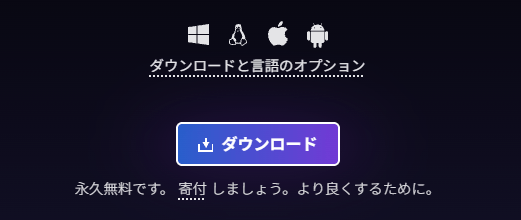
■「ダウンロード」ボタンを挿入します。
PCにインストールプログラムがダウンロードされます。
2.プログラムのインストール
ダウンロードフォルダにあるインストールプログラムをダブルクリックします。
インストールウィザードに従って作業をすると下記プログラムがインストールされデストップ上に下記アイコンが追加されます。

3.[Thunderbird]にメールを取り込む
インストールが完了すると[Thunderbird]が起動され下記画面が表示されます。
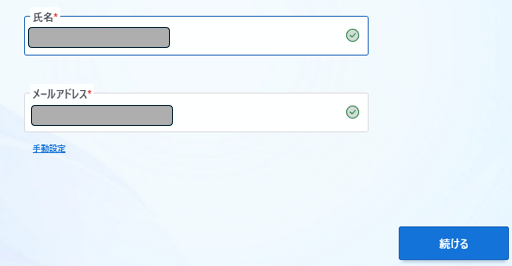
■氏名
日本語の名前を入力します。メール送信時のメールアドレスの頭に付く名前です。
■メールアドレス
[Thunderbird]に取り込むメールアドレスを入力します。
[続ける]ボタンを挿入するとGmail等の著名なメールの場合は自動で設定情報が表示されます。
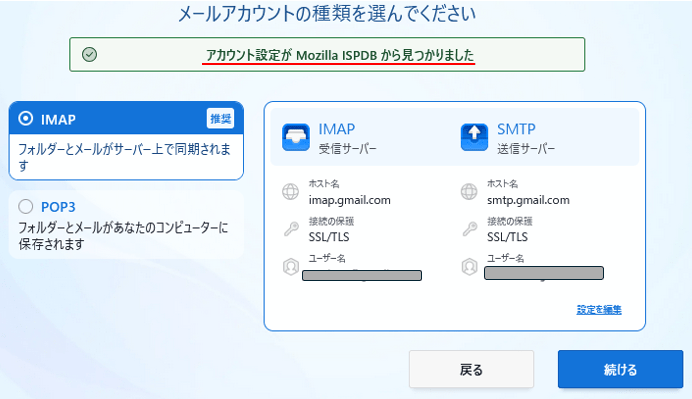
[続ける]ボタンを挿入するとGmailの場合はGoogleにログインする画面が表示されます。
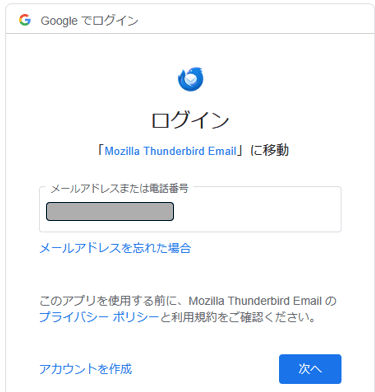
[次へ]で先に進むとこのメールアドレスのパスワードとGoogleアカウントの認証プロセスが開始されるます。
注意:2026年5月現在、パスキーは利用した認証はできません。
[完了]ボタンで終了します。
3.[Thunderbird]に追加のメールを取り込む
[歯車マーク]→[アカウントの設定]画面から[+新しいアカウント]→[メールアカウント]を実行します。
指定方法は2項と同じです。
Outlookの場合の注意
GmailやYahoo等のメールは問題なくThenderbirdに取り込めるのですがOutlookはデフォルトで他のツールでの利用がOFFになっているのでこれをONにする必要があります。
[OutlookのWeb画面]に入り、[設定 (歯車)] > [メール] > [転送とIMAP]で[デバイスやアプリで IMAPを使用する]をONにします。
これでGmailと同様にThenderbirdに取り込める様になります。
2.Thunderbirdの画面のカスタマイズ
メールを取り込んだ「Thunderbird」のデフォルト画面は下記になります。

上記のままで利用しても良いのですが少し使いずらい項目があるので少しカスタマイズします。
①メニュを常時表示に変更する方法
メニュエリアを右クリックすると下記が表示されます。

■上図の「メニューバー」に✓を付けます。
下図の様に画面上部に常設メニュが表示されるようになります。

②メールの並び順を変更する方法
普通のメール並び順は「新しいメール→古いメール」ですがThunederbirdのデフォルトは「古いメール→新しいメール」です。
これを変更するには「Thunederbirdのメールの並び順を変更する」を参照して下さい。
③サブジェクトと本文を横に並べる方法
デフォルトはサブジェクトが上、本文が下になっています。
これを横で表示させる為には、メニュの「表示→レイアウト」を実行し「縦表示」に✓を入れます。
④メール本文中にある画像を表示する方法
Thunederbirdのデフォルトは「メール本文中の画像は表示しない」になっています。
これを変更するには画面の左下にある「機能設定」をクリックすると下図が表示されます。

■「プライバシとセキュリティ」を選択します。
■「メッセージ内のリモートコンテンツを許可する」に✓を付けます。
以上で画面は下記の様になります。

■「サブジェクト表示エリア」に何を表示するか?は「サブジェクト項目選択」エリアを右クリックし表示項目を選択します。
上図はサブジェクト以外に「添付ファイル」だけを表示した例です。
不要なフォルダの整理
Gmailではあまり気にならないのですがOutlookでは[Notes]、[Outbox]、[同期の失敗]等のユーザが利用しないホルダが表示されます。これらのフォルダは消すのではなくThenderbirdから見えなくする設定が必要になります。
①Thunderbirdの左側にあるアカウント名を右クリックします。
②メニューから [購読] を選択します。
③フォルダの一覧が表示されるので、表示させたくないフォルダのチェックを外します。
以上でユーザが利用しないフォルダは見えなくなるので快適に操作できるようになります。
3.Thunderbirdにメールを追加する/表示順番を変更する
Thunderbirdの特徴は複数のメールを一つの画面で操作できる事にあります。
1.他のメールを追加する
画面の左下にある「歯車」マークをクリックします。

■開いた画面から「アカウント設定」をクリックします。
下記画面が開きます。

■上記の「アカウント操作→メールアカウントの追加」を実行します。
下記画面が表示されます。

■上位画面の入力とその他の操作は項番1と同じです。
新しいメールが呼び出した後は
①メールの表示順番を変更する。
②「サブジェクト表示エリア」に何を表示するか?を設定する。
を実行します。
2.メールの表示順番を変更する。
画面の左下にある「歯車」マークをクリックします。
■開いた画面から「アカウント設定」をクリックします。
下記画面が開きます。

■移動させたいメールを掴んで「ドラッグ&ドロップ」で移動させる事で変更できます。