WordPressの「プラグイン」や「テーマ」の更新は問題なく更新できますが、「WordPress本体の更新」は、その変更量が多いと更新が途中で止まる事があります。
この場合は
①最新のWordPressをSynologyにダウンロードする。
②上記に現在のWordPressからプラグイン、プログラム、画像等をコピーする。
③最新のWordPressを現在のWordPressフォルダ名に変更して動かす。
事でこの問題を解決する事ができます。
下記に更新が失敗したWordPressフォルダ名を「tec」、URLを「https://tec.t-spirits.com」として、具体的なやり方を解説します。
1.最新のWordPressを入手し、利用できるようにする。
①最新版のWordPressをダウンロードします。
やり方は「日本語WordPressをダウンロードする」を参照してください。
その結果、下図のWordPressのフォルダーが作成されます。

②上記から不要なフォルダを削除する。
「wordpress→wp-content」にある「plugins」と「themes」を削除します。
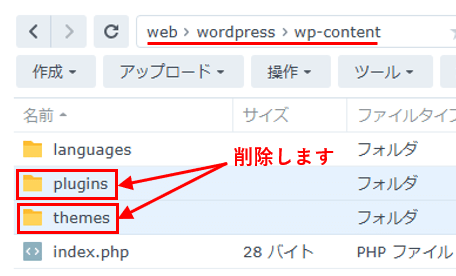
■上記フォルダは現在利用しているものと取り込むので、デフォルトの物は不要になります。
2.プラグイン、テーマ、画像をwordpressフォルダに取り込む
更新が失敗したフォルダ 例「tec」の「wp-content」にある「plugins」、「themes」、「uploads」を新しい「WordPress」フォルダにコピーします。
①下記の「plugins」「themes」「uploads」フォルダを「ctrlキー」を押しながら選択し、右クリックで「圧縮」を実行します。
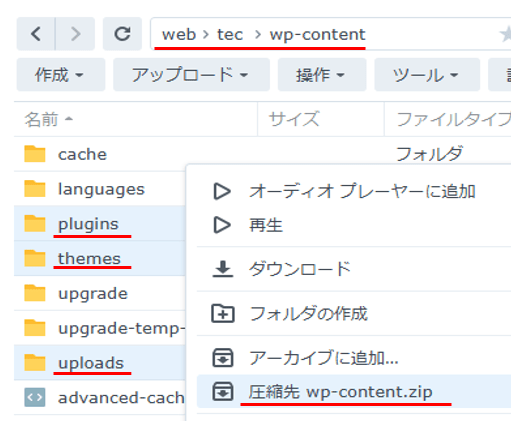
■「wp-content.zip」が作成されます。
②作成された圧縮ファイルを「wordpress」フォルダに移動させ、そこで解凍します。
下記の圧縮ファイルを右クリックし「解凍→ここに解凍する」を実行します。
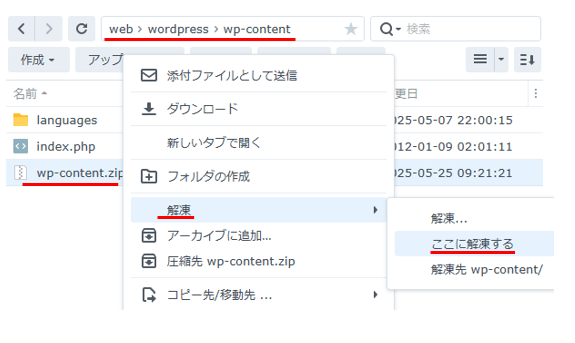
■仮事例のtecのユーザプログラム等が新しい環境にコピーされました。
■解凍後、圧縮ファイルは削除してください。
3.WordPressの稼働設定ファイルをコピーします。
更新が失敗したフォルダ 例「tec」のルートにある「.htaccess」と「wp-config.php」を新しい「WordPress」フォルダにコピーします。
①「.htaccess」と「wp-config.php」フォルダを「ctrlキー」を押しながら選択し、右クリックで「圧縮」を実行します。
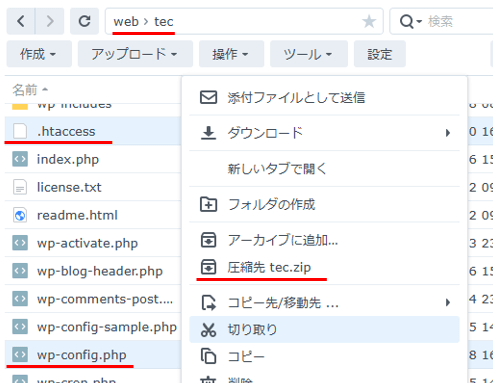
②作成された圧縮ファイルを「wordpress」フォルダに移動し、そこで解凍します。
下記の圧縮ファイルを右クリックし「解凍→ここに解凍する」を実行します。
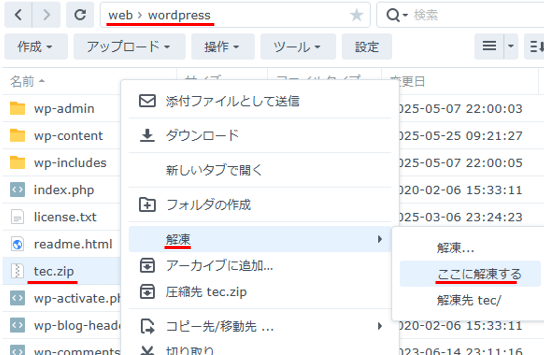
■解凍後、圧縮ファイルは削除してください。
4.サイトのフォルダ名の変更
①更新が失敗したフォルダ 例「tec」フォルダ名をリネームします。
例)「tec」→「_tec」 ※これでこのプログラムは動かなくなります。
②「wordpress」フォルダ名リネームします。
例)「wordpress」→「tec」 ※今度はこれが動くようになります。
5.サイトをアクセスします。
例)https://tec.t-spirits.com
新しいプログラムが稼働し下記画面が表示されます。

上記の「データベースを更新」ボタンを挿入すると完了です。
6.稼働確認後、リネームしたフォルダを削除します。
旧フォルダは暫くは残しておく事をお勧めします。
上記で新しい環境に移行したもの以外に移動しなければいけないコンテンツがあったとしても対応できます。