ここではWARPクライアントソフトの解説とZero Trustとの接続方法を解説します。
<目次>
3.スマートデバイスのWARPのダウンロードとZero trustとの接続
1.WARPクライアントのダウンロード
WARPクライアントは下記のリンク先から最新バージョンをダウンロードしてください。
| OS種別 | 対応するOSバージョン |
| Windows | Windows 10、Windows 11 |
| macOS | Big Sur 11.0+、Monterey 12.0+、Ventura 13.0+、Sonoma 14.0+、Sequoia 15.1+ (15.0.x はサポートされていません) |
| リナックス | CentOS 8、RHEL 8、Ubuntu 20.04、Ubuntu 22.04、Ubuntu 24.04、Debian 10、Debian 11、Debian 12 |
| iOS | iOS 11以降
iOS App Store から「Cloudflare One Agent」で検索します。 |
| アンドロイド | 5.0以上
Google Play ストアから「Cloudflare One Agent」で検索します。 |
※最新バージョンでは問題が起こる場合は、WARPの安定版リリースの画面の中にある「前のバージョン履歴 」から古いバージョンをダウンロードして利用してください。
2.WindowsPCのZero trustとの接続
ここではWindowsPCにWARPをインストールし、ZeroTrust空間と接続する方法を解説します。
1.事前準備
WARP接続はデフォルトブラウザに設定されているGmailアドレスでZero Trustに接続される仕様となっています。
詳細は[認証に利用されるGmaiアドレス]を参照して下さい。
そこでデフォルトブラウザで[https://myaccount.google.com/]を実行し、意図するGmailアドレスでログインしておいてください。
2.WARPのインストール
ダウンロードしたWARPのインストールファイルをダブルクリックしてWARPをインストールします。
インストールが完了すると下記が表示されます。
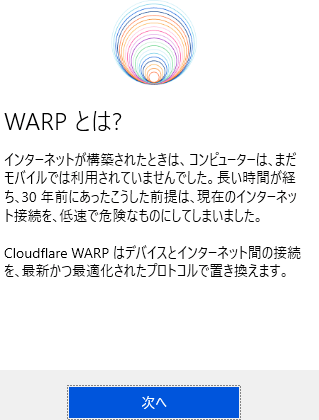
「次へ」をクリックすると使用許諾の画面が表示されるので同意して先に進みます。
3.Zero trustとの接続
①使用許諾を行うと下図が表示されます。
■下図はDNSリゾルバ[1.1.1.1]とWARP接続する画面ですが、今回はこれは利用しません。
■下図の右下にある歯車マークをクリックし[環境設定]を実行します。

②表示された画面から[アカウント]を選択すると下図が表示されます。
■画面にある[Cloudflare Zwro Trastにログイン]をクリックします。

■説明文がでるので「次へ」で先に進みます。
③チーム名の入力画面が表示されます。
■貴方のチーム名を入力し[OK]ボタンを挿入します。

④認証画面が表示されます。
■Google認証をクリックすると、デフォルトブラウザに設定されているGoogleアカウントで認証チェックが行われます。
Zero trustに接続できるユーザは[WARPの利用ユーザ]で設定されているユーザです。
メモ
デフォルトブラザーにGoogleアカウントが設定されてない場合はIDとパスワードを聞いてきます。
接続させたいGoogleアカウントでログインします。
複数のアカウントが設定されている場合は、どれで接続するか?を聞いてきますので、接続させたいGoogleアカウントを選択します。
認証が完了するとデフォルトブラウザに当該Googleアカウントが設定されます。
⑤Zero Trustへの認証が成功すると表示が下記に変わります。
■スライダを右に持っていくと[Zewo trust]にVPN接続されます。
 ⇒
⇒ 
以上でこの「デバイス」と「ログインユーザ」が[Zero Trust]リソースとして管理される事になります。
⑥WARPインジケータをタスクバーに表示されているかを確認します。
下記のWARPアイコンは重要な情報を提供してくれます。
| アイコン | 説明 |
 |
セキュリティ空間と接続された状態 |
 |
接続が切れている状態 |
もしアイコンが表示されてない場合は下記でアイコンを表示させます。
・タスクトレイを右クリックし「タスクバーの設定」を実行する。
・「その他のシステムトレイアイコン」を開いて「Cloudflare WARP」をONにします。
4.Clodflareのルート証明書の確認
Cloudflareの証明書の自動インストール指示は[Cloudflare証明書の自動インストール]で設定されている筈ですが証明書がインストールされているかは下記で確認します。
①Windowsマークを右クリックし[ファイル名を指定して実行]を起動します。
②[certmgr.msc]を入力しOKボタンを挿入します。
③[信頼されたルート証明機関→証明書]をダブルクリックして証明書を表示させます。
この中に[Cloudflare for Teams ECC Certificate Authority]があればcloudflareのルート証明書が正常にインストールされている事が確認できます。

5.証明書が自動インストールされない場合の処理
どうしても証明書をマニュアルでインストールしなければならない事態が起こった場合は下記手順でインストールします。
①[Download certificate (.crt)]をクリックすると証明書がPCにダウンロードされます。
[Cloudflare_CA.crt]がダウンロードされます。
②上記の証明書をダブルクリックし、開いたダイアログボックスの[開く]ボタンを挿入します。
③表示された画面の[証明書のインストール]ボタンを挿入します。
④次の画面で保存場所を[ローカルコンピュータ]に設定し[次へ]で先に進みます。
⑤次の画面で[証明書をすべて次のストアに配置する]を選択し、[参照]ボタンを挿入し、[信頼されたルート証明機関]を選択して[OK]ボタンを挿入します。
⑥[次へ]で先に進み[完了]ボタンを挿入します。
6.WARPのログインID(セッションID)を切り替える方法
WARPがどの様なIDで接続されているかは下記で確認できます。
Cloudflareの[Zero Trust]メニュの[My Team→Devices]を実行します。
この中にデバイス名と利用ユーザが表示されています。
このアカウントを切り替える場合は[WARPのセッションIDの変更]を参照して下さい。
7.(参考)WARPをOFFにした時にインターネットアクセスができなくなった時
WARPをOFFにした時にインターネットアクセスができなくなる時があります。
Windwsを再起動しても良いのですが、下記の方法の方が簡単です。
①Windowsマークを右クリックしネットワーク接続を開きます。
②画面にある[アダプターのオプションを変更する]を実行します。
③利用しているアダプタを右クリックして[プロパティ]を開きます。
④IPv4を選択し[プロパティ]を実行します。
⑤DNSサーバを自動ではなく明示指定にして1.1.1.1をセットします。
以上でインターネットがアクセスできるようになります。
上記の障害が起こる理由
WARPをONにすると、上記のDNSサーバの設定を変更してZero Trustの[セキュリティ空間]に接続します。
WARPをOFFにすると上記のDNSサーバの設定を自動取得に変更します。
この時、自動でデフォルトのDNSサーバの情報が上手く取得できない時にこの現象が発生します。
Windowsを再起動すれば問題ないのですが、DNSサーバの明示指定でも、この問題は解決します。
3.スマートデバイスのWARPのダウンロードとZero trustとの接続
スマホのWARPの設定はOSや機種によってかなり操作方法が異なりますので機種に合わせて処理して下さい。
尚、注意点は下記になります。
①Andorid
[Cloudflare One Agent]でインストールしたアプリは自動起動の対象になりません。
よってOS再起動でWARPがOFFになりますので自動起動の設定を行う必要があります。
②証明書のインストール
Androidはどのブラウザからでも[証明書のインストール]で信頼できる証明書に登録できます。
しかしiOSの場合は証明書のダウンロードは[Safari]ブラウザからしか行えません。

・[証明書のインストール]は[設定→一般]の[VPNとデバイス管理]で行います。
・[信頼できる証明書]は[設定→一般]の[情報]を開き[証明書信頼設定]で行います。
下記でAndroidの具体的なWARPの接続を解説します。
1.証明書のダウンロードとインストール
スマートデバイスは証明書が自動インストールされないので先にこれを行います。
①証明書をダウンロードする下記リンクをスマホメールに送ります。
②スマホメールを開いて上記リンクをクリックします。
ファイルの[ダウンロード]フォルダの中に下記ファイルが追加されます。
[Cloudflere_CA.crt]
※ファイルアプリの[ダウンロード]フォルダに上記ファイルが保存されたのかを確認して下さい。
③[設定→セキュリティ→認証情報ストレージ]を実行します。
④表示された画面から[ストレージから証明書をインストール]を実行します。
⑤[CA証明書]を選択します。
⑥次の画面で[インストールする]を選択します。
⑦ファイル一覧が表示されるので[Cloudflare_CA.crt]を探して選択します。
以上で証明書がインストールされます。
2.Clodflareのルート証明書の確認
①[設定→セキュリティ→認証情報ストレージ]を実行します。
②[信頼できる証明書]を選択します。
③[ユーザ]タブを選択します。
ここにCloudflareの証明書があれば成功です。
3.下記のアプリケーションをアプリストアからインストールします。
ストアから[Cloudflare One Agent]で検索し をインストールします。
4.Zero trustとの接続
Androidは、下記のChromeアプリに設定されている[Gmailアドレス]でZero Trustに接続されます。

①上記アプリでGoogleアカウントの設定
上記アプリで[https://myaccount.google.com/]を実行します。
意図するGmailアドレスでない場合は、切り替えてください。
②下図のWARPアイコンをクリックします。
③使用許諾に同意します。
④チーム名の入力画面が表示されます。
チーム名を入力します。
⑤認証画面が表示されます。
■Google認証をクリックすると、所定ブラウザに設定されているGoogleアカウントで認証チェックが行われます。
Zero trustに接続できるユーザは[WARPの利用ユーザ]で設定されているユーザです。
メモ
所定ブラザーにGoogleアカウントが設定されてない場合はIDとパスワードを聞いてきます。
接続させたいGoogleアカウントでログインします。
複数のアカウントが設定されている場合は、どれで接続するか?を聞いてきますので、接続させたいGoogleアカウントを選択します。
認証が完了すると所定ブラウザに当該Googleアカウントが設定されます。
⑥Zero Trustの画面が表示されます。
■スライダを右に持っていくと[Zewo trust]にVPN接続されます。
5.WARPのログインID(セッションID)を切り替える方法
WARPがどの様なIDで接続されているかは下記で確認できます。
Cloudflareの[Zero Trust]メニュの[My Team→Devices]を実行します。
この中にデバイス名と利用ユーザが表示されています。
このアカウントを切り替える場合は[WARPのセッションIDの変更]を参照して下さい。
4.証明書の更新
上記で利用したWARPはデフォルトの証明書を利用しています。
この証明書の有効期限が近づくとClpudflareからメールが送られてきます。
この時のやり方は[Cloudflare WARPの証明書の更新]を参照して下さい。


