Cloudflare Oneは、Cloudflareの高速ネットワーク上に企業固有の[セキュリティ空間]を構築することにより作成します。
下図を見てください。
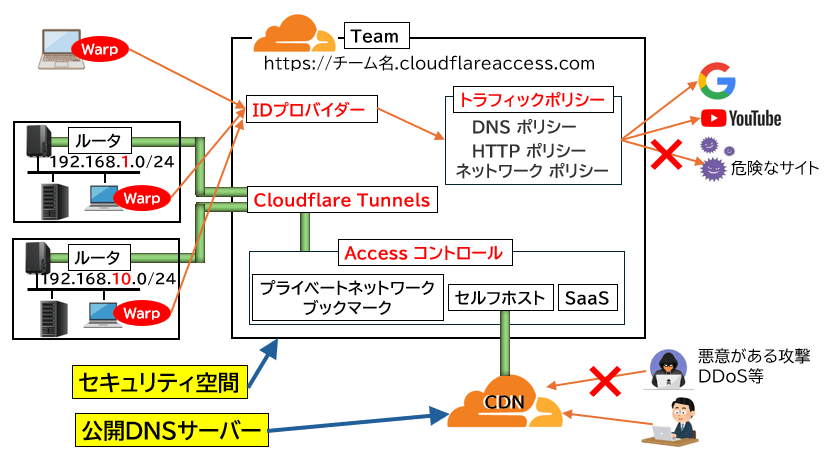
■画面の下の方にあるCloudflareの[公開DNSサーバ]とは別の所に、Team名で管理される[セキュリティ空間]を作成します。
■この[セキュリティ空間]の中に[IDプロバイダー]、[Cloudflare Tunnels]、[トラフィックポリシー]、[Accessコントロール]を定義します。
その結果、[セキュアなローカルアクセス]や[ポリシーに基づくインターネットアクセス]ができる仕掛けになります。
更に公開DNSサーバに登録された[Webサイトのセキュリティ対策]も、この[セキュリティ空間]の[Accessコントロール]で行う事もできる様になります。
1.Cloudflareアカウントの作成
まず始めに必要なのがCloudflareを操作する為の管理者アカウントの作成です。
推奨はGmailでまだ取得していない場合は企業用のGmailアドレスを取得する方法から作成し、準備しておいてください。
1.Cloudflareの公式サイトにアクセスします。
[Cloudflareの公式サイト]にアクセスし画面右上部にある[三本線]をクリックし、表示された画面にある[地球マーク]をクリックし[日本語]を選択します。
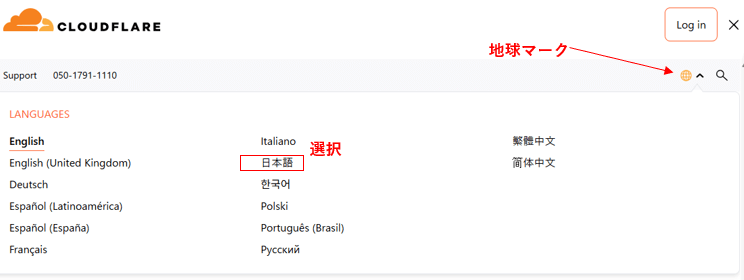
■画面が日本語表示に変わります。
2.日本語表示画面からログインを実行します。
画面上部にある[ログイン]をクリックします。
3.下記メール選択画面から利用メールを指定してCloudflareにログインします。
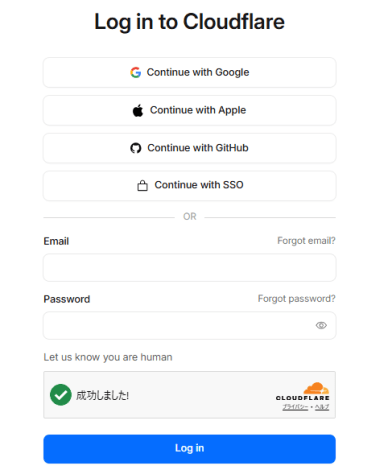
■[Continue with Google]でGmailを指定してログインした場合はメールでの確認なしに、Cloudflareへにログイン環境ができあがります。
注意:上記で作成したアカウントはEmail欄でGmailアドレスを指定してもCloudflareへは入れません。
■Email欄でメールアドレスを指定する場合はメールでの確認後、ログインできるようになります。
尚、この時のパスワードは8文字以上で1つ以上の数字と記号を含む必要があります。Cloudflareルール
4.ログインすると英語のCloudflareの管理画面が表示されます。
英語表示を日本語表示に変更します。
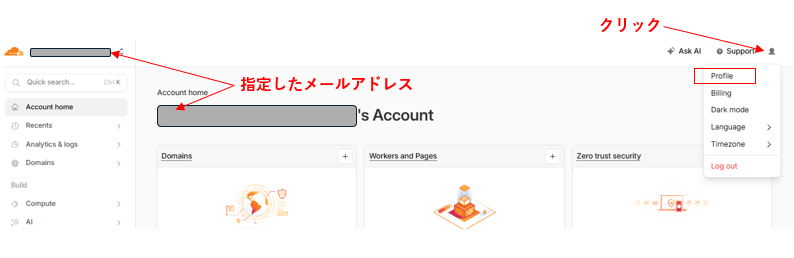
■右上の人マークをクリックし[Profile]を開き画面の[Language]を選択、日本語を選択します。
■変更後、左上の[←]で元の管理者画面に戻ると日本語画面になっています。
5.日本語の[アカウントホーム]画面が表示れます。
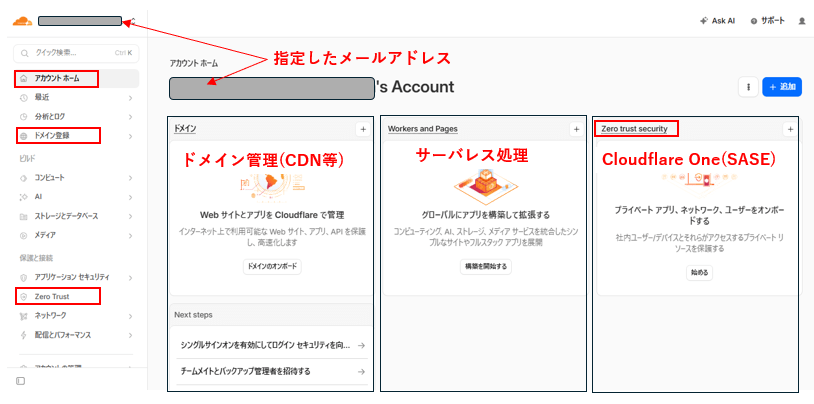
■[アカウントホーム]画面は、利用しているCludflareの各種機能の概要が表示される画面ですが今は何も設定していないので、大きな3種類の機能が表示されています。
■一番左の[ドメイン管理]は、CloudflareのCDNを利用する時に利用する物でメニュは[ドメイン管理]から操作します。
■真ん中の[サーバレス処理]は、CloudflareのEdgeコンピュータにプルグラムする機能です。
■一番右の[Cloudflare One]は今回構築する時に利用する物でメニュは[Zero Trust]から操作します。
2.チーム名と支払い方法の設定
1.[Zero Trust]の起動と[チーム名]の設定
左のメニュから[Zero Trust]を起動します。
表示された画面の右上の ボタンを挿入します。
下記のチーム名の指定画面が表示されます。
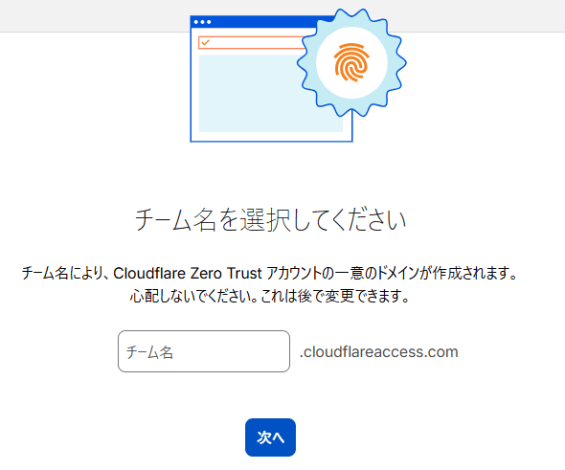
チーム名は重要です。下記を参考に決めてください。
チーム名のルール
チーム名は全世界でユニークな名前が求められ、利用できする文字は英数字と-(ハイフン)です。
チーム名を区切り文字を使った下記形式にすると、短くて覚えやすい名前になります。
例①:ztna-[企業略称]
例②:warp-[企業略称]
上記で考えたチーム名が利用可能か否かはブラウザで下記URLでアクセスして確認します。
[https://チーム名.cloudflareaccess.com/#/NoAuth]
■Cloudflare AccessのWelcome画面が表示されたら、既に使われているチーム名です。
■何も表示されなければ、利用できるチーム名です。
2.プランの選択と支払い方法の設定
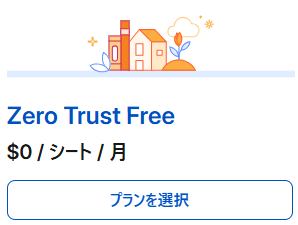
上記のフリープランんを選択します。
3.支払方法の設定
フリープランでお金は発生しなくても、支払い方法は登録する必要があります。
カード番号と氏名、住所を登録しますが総てローマ字表記です。
3.チーム名や利用プランの変更
上記で設定したチーム名や利用プラン等は左のメニュの一番下にある[設定]を開くと、確認や変更ができます。
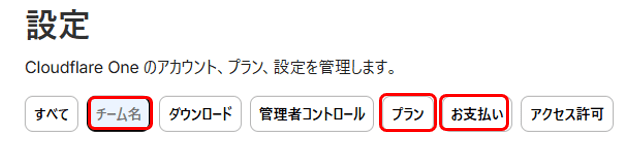
■チーム名:重要なキーなので変更する場合はここで行います。
■プラン:無償プランが登録されています。有料プランへの変更はここから行います。
■お支払い:カード番号と住所が登録されています。変更する場合はここで行います。
チーム名の設定が終わったら次は[認証システム]の設計になります。
ゼロトラストの全体像は[ゼロトラスト]を参照して下さい。


