HOME  /WordPress(応用)
 /EmEditor Free版のインストールと利用事例
2026年01月23日

EmEditor Free版のインストールと利用事例

WordPressのCSSファイルやPHPファイルを編集する為には、WPの約束事である『UTF-8のBOMなし』のテキストエディタが必要になります。

私も幾つかのテキストエディタを試しましたが、現在は株式会社エムソフト様が個人向けに無償提供してくれている『EmEditor Free版』を使用させてもらっています。

特徴は

・コメントと本文を色分け表示してくれるために非常に見やすい。

・検索機能が充実しているので、何処に何が記述されているのかを探しやすい。

・インストールプログラムなのでファイル識別子と紐づけられる。

等のメリットを感じています。説明は下記の流れで説明します。

1.EmEditor Free版のインストール

2.WordPressで利用する為の設定変更

3.ファイル識別子との関連づけ

4.使い方の一例

1.EmEditor Free版のインストール

1.EmEditorのサイトから、プログラムをダウンロードする。

EmEditor Free版のサイト(左記URL)をアクセスし、表示された画面の下の方にある赤字のEmEditorのダウンロードの文字をクリックします。(下図参照)

EmEditor Free (以下、Free版) は、EmEditor Professional (以下、Pro版) と別のプログラムにはならず、同じバイナリで、両方の機能を果たします。最初に EmEditor を起動時、Professional版 と Free版 のどちらとして使用するかを選択するダイアログ ボックスが表示されます。また、[ヘルプ] メニューから [アップグレード] または [ダウングレード] コマンド を選択するだけで、Pro版と Free版を切り替えることができます。ただし、Free版は、ご家庭または学校で個人としてのみお使いいただけます。会社、政府、その他の組織で利用することはできません。EmEditor のダウンロード

次に「どれをダウンロードするのか?」の画面が表示されます。

私のPCは64bit版なので「64 ビット インストーラー」をクリックするとダウンロードが開始されます。

※2022年のバージョンは『emed64_21.6.1.msi』がダウンロードされます。


2.ダウンロードしたファイルを実行して、インストールする。

①『emed64_21.6.1.msi』をダブルクリックしてインストールします。

・途中で使用許諾を求めてくるので、同意します。

・インストールのタイプは『標準』を選択してください。

②インストールが完了すると下記の画面が表示されます。

■「EmEditor Freeへのダウングレード」ボタンをクリックします。

以上でインストールは完了します。


3.初期画面の変更

①EmEditorを起動するとエディタ画面の中に下記のファイル選択画面が表示されます。
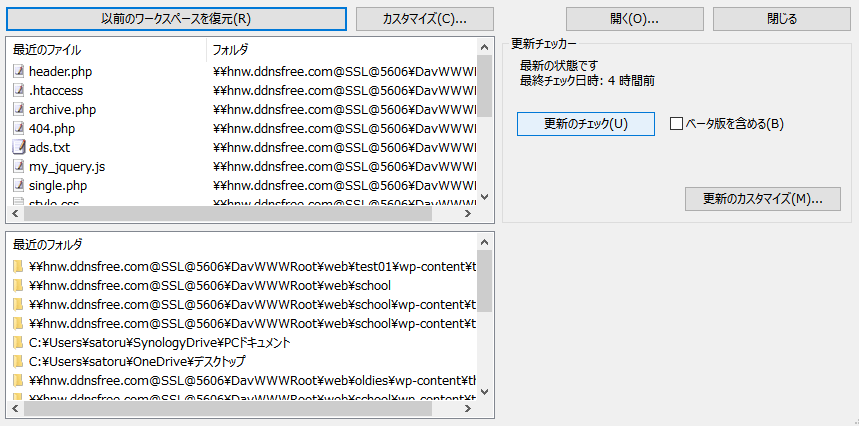
■この画面は不要なので「カスタマイズ」ボタンを挿入し、下記のチェックを外します。

■保存をし、EmEditorを終了し、再起動してください。

ファイル選択がない下記の画面が表示されます。
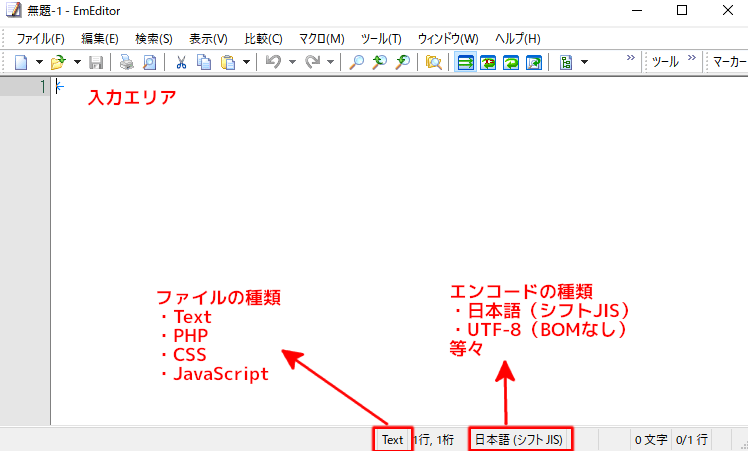
■画面下部のステータスは重要です。

ここで「ファイルの種類」が何か、「ファイルのエンコード」は何かが表示されます。

これをWordPressに合わせる方法を下記で説明していきます。


2.WordPressで利用する為の設定変更

­ ­メモ

WordPressで扱うファイル形式はUTF-8のBOMなしが要求され、対象ファイル形式は下記になります。

PHPファイル、②CSSファイル、③JavaScriptファイル、④textファイル

①PHPファイル(.php)

PHPの正式名称はPHP:Hypertext Preprocessorになります。
またPHPはPersonal Home Pageの略称で、WEBページを記述するサーバーで動くスクリプト言語です。WordPressはこのPHPで記述されており、機能のカスタマイズはこのファイルを修正する必要があります。 

②CSSファイル(.css)

CSS(Cascading Style Sheets)はWEBページのスタイルを定義するための言語です。画面の構成やサイズ及び出力変数の表示フォーマット等が定義されており、画面のカスタマイズはこのファイルを修正する必要があります。 

③JavaScript(.js)

PHPはサーバ側で動くスクリプト言語ですが、JavaScriptはデバイス(PCやスマホ)側で動くスクリプト言語です。デバイス操作を検知して、HTMLやCSSを変更します。

④htaccessファイル(textファイルの扱いになります)

.htaccess(ドットエイチティーアクセス)はWEB管理者がサーバ管理者に頼まなくてもディレクトリ単位でWordpresが動いているAppachの設定の一部変更するファイルです。アクセスされるURLとプログラムが実行されるディレクトリの橋渡し等の設定等に使われます。

1.PHPファイルの設定

EmEditorのメニュから「ツール → 設定の選択 → 設定の定義」を実行します。

下図が表示されます。
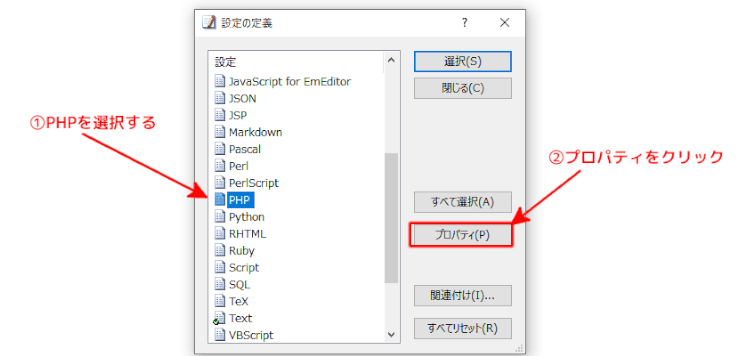
①ファイルの種類で「PHP」を選択します。

②「プロパティ」ボタンをクリックすると下図が表示されます。
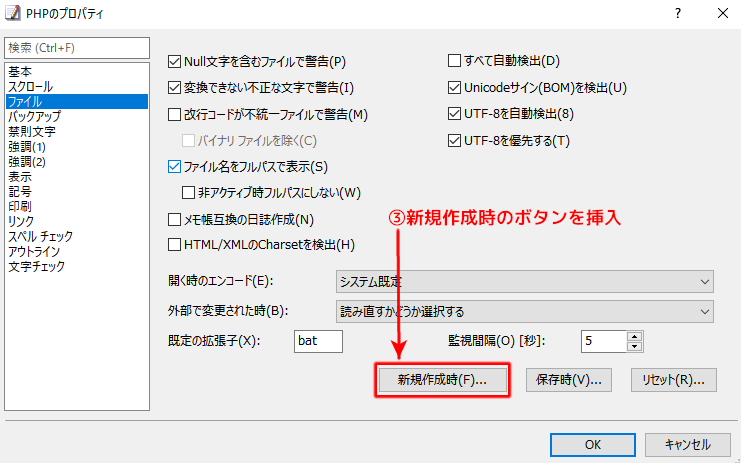
③新規作成ボタンを挿入すると下図が表示されます。
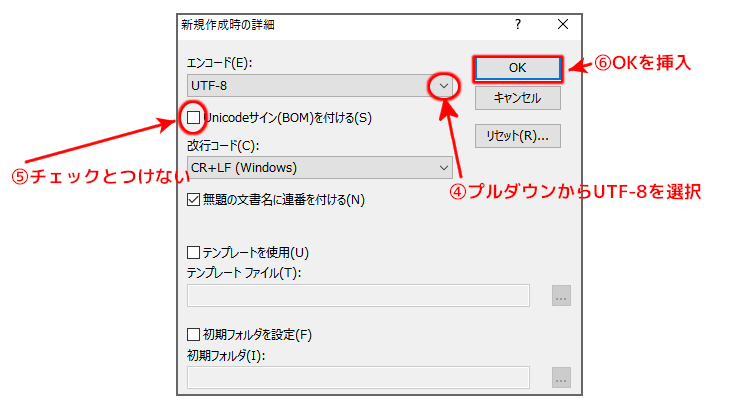
④プルダウンをクリックして、リストから「UTF-8」を選択します。

⑤BOMを付けるのチェックを外して、「BOMなし」にする。

⑥「OK」ボタンを挿入して設定を確定させる。

下記画面に戻ります。
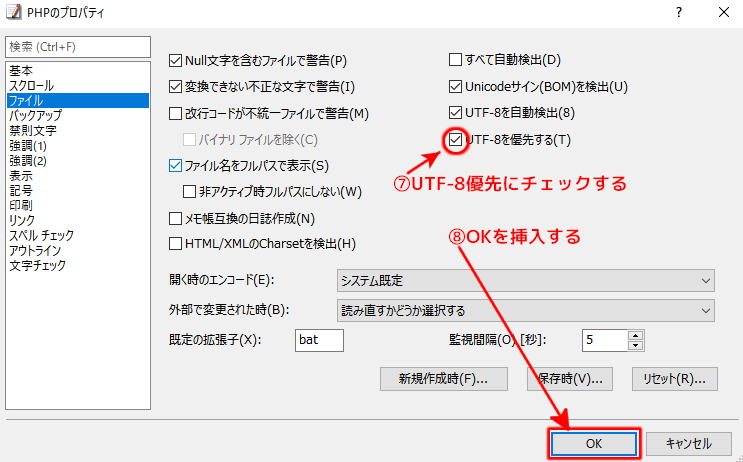
⑦「UTF-8を優先する」にチェックを付ける。

⑧「OK」ボタンを挿入して設定を確定させる。


2.CSSファイルの設定

①で「CSS」を選択して、あとの操作は同一です。


3.JavaScriotファイルの設定

①で「JavaScript」を選択して、あとの操作は同一です。


4.textファイルの設定

①で「text」を選択して、あとの操作は同一です。

又、追加で既定の拡張子が「bat」になっているのを「text」に変えて下さい。

これでメモ帳と同じ形でEmEditorが利用できるようになります。

.htaccessファイルを新規作成するの場合はファイル名を「.htaccess」にします。

以上でWordPressに合った設定になりました。


3.ファイル識別子との関連づけの変更

Windowsの基本設定はPHPファイル等のダブルクリックで「メモ帳」が開く設定になっています。
これを「EmEditor」に変更する必要があります。

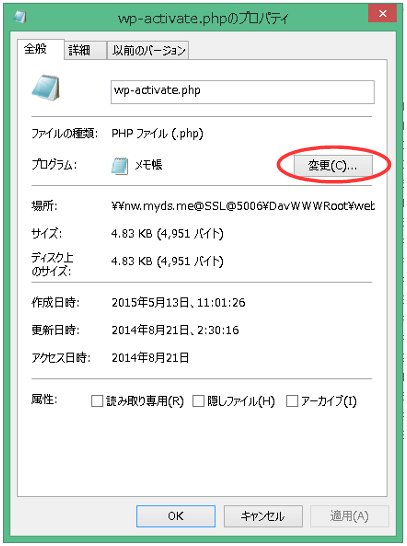
①phpファイルを右クリックして「プロパティ」を選択します。

②表示された画面から、『変更』を選択します。
③表示された画面から「EmEditor」を選択します。
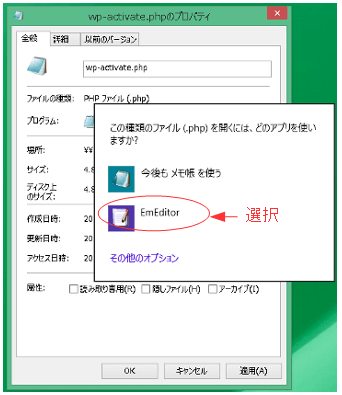
④OKで終了します。
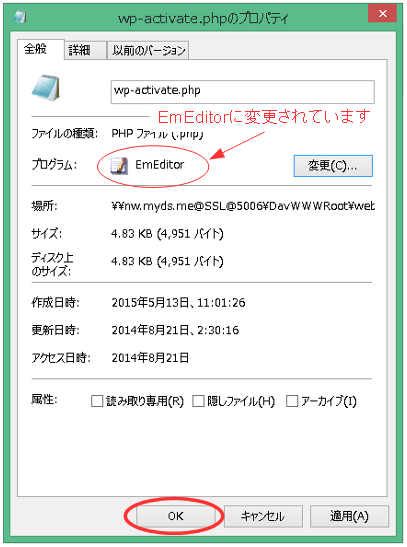
⑤同様に、CSSファイルも、.htaccessファイルもメモ帳からEmEditorに変更してください。

以上でファイルをダブルクリックすると「EmEditor」で開かれる様になります。


4.EmEditorの使い方

1.EmEditorで対象ファイルを指定する方法

PHPファイル等をダブルクリックするとPHPファイル形式に合ったEmEditorが開きます。

一方、EmEditorアイコンをダブルクリックすると「text」形式でEmEditorが開きます。

これを他のPHPCSSJavaSacriptに変更する場合は「ツール→設定の選択」コマンドで変更します。


2.EmEditorの表示方法

EmEditorで2つのファイルを開くと、タブ形式で表示されます。
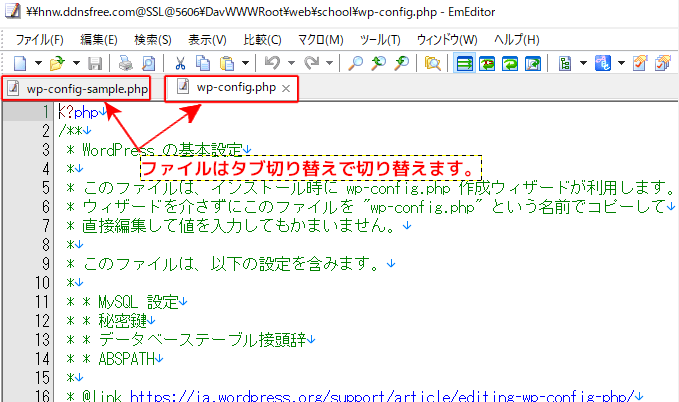
これをファイル毎にEmEditorを分ける場合は、ウインドウメニュの下記のチェックを外します。
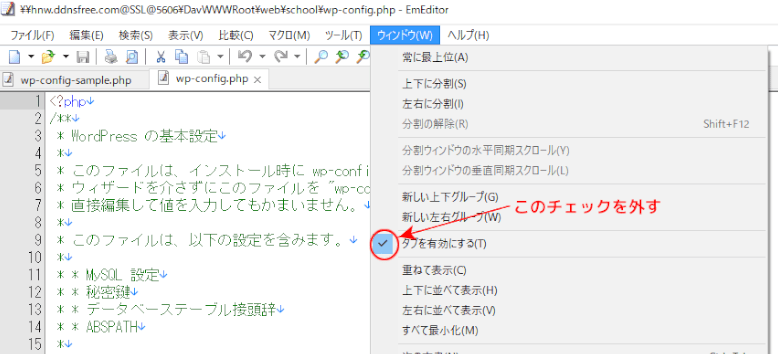
以上で個々のファイルとして操作できるようになります。

この形式の方が2つのファイルのチェックには向きます。


3.EmEditorの検索機能

EmEditorには、エディタの中での文字検索/置換以外に、ファイルからの文字検索/置換があります。

これは大変便利な機能でターゲット関数やCSSのクラウスがどのファイルの中で使われているのか?を調べる事ができます。使い方は下記になります。

フォルダを右クリックし表示されたメニュから「EmEditorでファイルから検索」を実行します。

②下記画面が開きます。

■ファイルの種類はディレクトリの中でどのファイル識別子をサーチするのか?の指定なので重要です。

③検索ボタンを挿入すると検索した結果の一覧を表示してくれます。

以上でこのドキュメントの説明は完了です。

関連ドキュメントは下記の関連記事一覧から探して下さい。


<関連記事一覧>

「wprdpress-ad」に関連するドキュメントを表示しています。尚、このページネーションはJquryで制御しています。

WordPressからメールを送る為に下記の様な色々なプラグインを利用してきました。 ①WP Mail SMTP ■昔は簡単なプラグインだったが機能が拡張された時に障害が発生した段階で使用を断念。 ②Gmail SMTP […]

SynologyでWordPressを運用している時に、遅い!と感じる状況に遭遇しました。対策は①All in One SEOと②WP Mail SMTPの廃止です。この経緯を説明しています。

ここではWordPressからGmailのSMTPを介してメールを送る為に「Gmail SMTPプラグイン」を利用する方法を解説しています。このプラグインは「SMTP認証にOAuth2.0プロトコル」を利用するので、Gmailのセキュリティを守る事ができます。

WordPressサイトの公開後のプログラム変更は、サイトダウン等の危険性があるので難しくなります。そこで、私が行っているSyonologyを2台使った開発環境構築事例を紹介しています。

WordPressのメジャーアップデート(5.5や5.6)ではWordpressの更新が失敗する事があります。このような時にサイトを修復する方法を解説しています。

ここでは「WP-Mail-SMTP」プラグインと「Gmail API」を使ってWordPressからメールを送る方法を解説します。特徴はGoogleのセキュリティ審査で警告は出ないが、設定と運用が面倒な事です。

ここでは「WP-Mail-SMTP」プラグインと「Googleのアプリパスワード」を使ってWordPressからメールを送る方法を解説します。特徴は簡単で運用が簡単だがGoogleのセキュリティ審査で警告がでます。

Wordpressのセキュリティ強化の方法として「SiteGuard WP Plugin」と「Google Authenticator」の使い方を解説しています。

ここでは、SynologyのNASの中でWordPressがどの様に稼働するか?を解説しています。

「PHP7.0」から「PHP7.3」に変更したや、画面が途中で表示されないという問題が発生しました。この時に対応した内容を紹介しています。

「PHP Compatibility Checker」で「File has mixed line endings; this may cause incorrect results」の警告が出た時の対処方法を解説しています。

Jqueryでコントロールするページネーションです。
デバイスに全リストを送り、Jquryで何処を表示するか?のコントロールをします。

PHPでコントロールするページネーションを投稿ページ等に配置すると動作しない事があります。
これを解決する方法を解説しています。

このドキュメントではビジュアルエディタでモーダルウィンドウを使ったコンテンツを作成する方法を解説しています。更に1ページの中に複数のモーダルウィンドウ定義があっても対応できるJqueryにしています。

ビジュアルエディタで文書を作成する時、ボタンを作成したい時があります。
ここでは下記のBootstrapのボタンをビジュアルエディタで利用する方法を解説します。

ここでは引用

の設定と使い方を解説します。ポイントは見やすい引用BOXです。

親テーマのビジュアルエディタのCSSが「editor-style.css」でない場合はTinyMCE Advancedプラグインを利用するのに一工夫が必要になります。
ここではその解決方法を解説しています。

2018年末にリリースされたWordPress5.0から標準エディタは「ブロックエディタ(Gutenberg)」に変更になりましたが「ビジュアルエディタ」を使い続ける方法を解説しています。

ビジュアルエディタの操作画面に幾つかのダッシュアイコンボタンを追加したサンプル事例を紹介しています。

画像が多いサイトを作成するとどうしても表示スピードが遅くなります。 この対策の一つとして画像を圧縮する方法があります。   画像圧縮には色々なツールがありますが、ここでは「Compress JPEG & […]

WP Mail SMTP等でGMAILのSMTPサーバを利用する場合は、「アプリパスワード」又は「Google Cloud Platform」を利用する必要があります。ここでは「アプリパスワード」の設定方法を解説しています。

SynologyのDSMで80/443以外のポート番号を使ったWebサイトを構築する方法を解説しています。

SynologyでWordPressのURL変更を「Search-Replace-DB」で行う為には、ポート番号指定でDBを見に行く必要があります。ここではこの使い方を解説しています。

wordpress関数のwp_mailを使った事例を解説しています。このフォームのボタンはBootstrapで、ダブルクリックによる二重送信防止機能も付けています。

このコンテンツはこのサイトのフッタページのデザインを解説した物です。

このコンテンツはこのサイトのリストページのデザインを解説した物です。ページデザインはFlexboxを採用して左にコンテンツ、右にウィジェットを配置しています。またページ送りはBootstrapのページネーションを利用しています。

このコンテンツはこのサイトの投稿ページのデザインを解説した物です。ページデザインはFlexboxを採用して左にコンテンツ、右にウィジェットを配置しています。

PHPプログラムでコントロールするページネーションです。
やり方はWordPressのページネーションからデータを取得し、それをBootstrapのページネーションフォーマットで出力しています。

PC画面ではサイドバーがあっても良いが、幅が狭いスマホではこのエリアが確保できない。そこでスマホの場合は自動的にBootstrapのドロップダウンメニュに置き変えるサイドーバーの作り方を解説しています。

このコンテンツはこのサイトの固定ページのデザインを解説した物です。ページデザインはFlexboxを採用しています。またトップページはfront-page.phpを利用しています。

パンくずは一般的にはプラグインを利用しますが、ECサイト等でサイトに特化したパンくずにする為には自作のパンくずの方がカスタマイズ性に優れます。そこでここでは自作のパンくずを作る方法を解説しています。

Bootstrapのインプットグループ機能を使った検索BOXを作成した事例です。検索BOXは関数化してボタンの色を指定できる様にしています。

Bootstrapのナビゲーション・バー(Navbar)機能を使うとスマホ画面がスマートになります。但しデフォルトでは使いづらいのでNavbarボタンの関数化とWordPressメニュを使う方法を解説しています。

Bootstrapのナビゲーション・バーとflexboxを使ったヘッダの作成事例です。Bootstrapのナビゲーション・バーを使う事により、スマホのヘッダ画面が簡単に作れます。またFlexboxを使う事によりPCやタブレットのヘッダ画面が簡単で綺麗なメニュが作れるようになりました。

モーダルウィンドウとは新しいウィンドウを表示し、その操作が完了するまで親ウィンドウの操作ができないタイプのウィンドウのことです。ここではBootstrapのモーダルウィンドウ機能をビジュアルエディタで使う方法を解説しています。

ビジュアルエディタでBOXを作成する方法は①表機能を使う②スタイルで設定したBOXを使うがありますが、ここでは表機能を使ってBOX全体がリンク対象になるBOXを作成する方法を解説しています。

Bootstrapを導入するとBootstrapが持っているアイコンフォントが使える様になります。一方、WordPressもアイコンフォントを持っています。ここではこれらの使い方を説明しています。

ここではビジュアルエディタでタブ切替ができるコンテンツを作成方法を解説しています。更にここでは1ページに複数のタブ要素があっても対応できるjqueryプログラムにしてあります。

TinyMCEのスタイルは1つの段落に対する定義になります。よってこのスタイルで作成したBOXは、改行(Shift+Enter)しか使えません。しかしショートコードという新しい概念を利用すると段落変更(Enter)が使えるBOXを作る事ができます。ここではその作り方を解説しています。

TinyMCEで画像を取り扱うポイントは、画像に枠を付ける場合はどうするのか?と画像のレスポンシブ化は、どの様に実現するか?になります。ここではこれらの設定方法と使い方を解説しています。

このドキュメントではビジュアルエディタの段落、h2~h5及びリンクの設定とリンクの貼り方を解説しています。

TinyMCEではリストとして、オーダリスト

    とアンオーダーリスト

      が用意されていますが、決して使い易いものではありません。そこでこのサイトではTinyMCE Advancedのスタイル機能を使って半角2文字リスト、半角4文字リストを作成する事により、文字種を選ばないリストを作成しました。

ビジュアルエディタで文書を作成した際にどのフォントを使うか?は悩ましい所です。ここではどの様なフォントを指定するとどの様なフォントで表示されるのかを解説しています。

ビジュアルエディタで綺麗な表を作成する為に「TinyMCE Advanced」と「Bootstrap」の表機能を利用しています。ここではそれらの設定方法と利用方法を解説しています。

レスポンシブWebデザインとは、ユーザーが閲覧するデバイス幅に応じたデザインで表示させる技術のことで、有名所でBootstrapとFlexboxが挙げられます。ここでは両者の特徴と違いを解説しています。

Flexboxは素晴らしい機能ですがプロパティの設定に悩まされます。本稿では具体的な事例を挙げながらFlexboxの使い方を解説しています。

PHPプログラムで表示するデバイスの種類が判ればプログラミングが簡単になります。そこでここではデバイス種類を取得する関数とデバイスの画面サイズを取得する方法を併用して、実使用上問題ない方法を解説しています。

画面サイズを取得する為には①セッション機能をONにする。②ajaxを使ったJqueryプログラム③ajaxからのデータを受け取るphpプログラムが必要になります。またajax経路はWordPressのデフォルト経路ではなく独自経路を使っています。

WordPressで用意されている関数、is_mobileやwp_is_mobileを利用すると、アクセスしてきたデバイスの種類を意識したPHPプログラムを作成する事ができます。ここではこの設定方法と使い方を解説しています。但し、これは画面サイズではありません。

ここでは整形済みテキスト(pre)の設定と使い方を解説します。整形済みテキストのポイントは見やすいソーステキストの提供です。

Bootstrapのモーダルウィンドウの機能をビジュアルエディタで使うとどうしてもBootstrapの仕様の制限を受けます。
そこでこの投稿では自作のモーダルウィンドウの作り方を解説します。ここでは背景色の変更やコンテンツエリア幅の変更を可能としています。

コラップスとはアコーディオンなどのようにコンテンツを開閉できる機能でここではBootstrapのコラップス機能をビジュアルエディタで利用する方法を解説しています。更に1ページに複数のコラップスがあっても対応できるJqueryにしています。

TinyMCEのデフォルト設定ではインデントはpタグとimgタグしが使えません。またCSSを更新した時にスーパリロードしないと画面が更新されない等の問題点もあります。ここではこれらの問題点を解決して使い易いTinyMCEの設定方法を解説しています。

ビジュアルエディタのCSS「editor.style.css」を充実させると操作性は良くなりますが、「style.css」を維持する事が大変になります。ここではその管理方法の一例を紹介しています。

TinyMCEの仕様は親テーマのeditor-style.cs、子テーマのeditor-style.cssの順番に読み込みます。ここでは子テーマのeditor-style.cssだけを使う方法を解説しています。

Bootstrapはグリッドデザイン以外にボタンやナビゲーション等の色々な機能を持っており、これを利用するとかなり自由なデザインが可能になるツールです。このBootstrapをダウンロードし、HTTP画面やビジュアルエディタで使う方法を解説しています。

子テーマの作り方には色々な方法があります。ここで紹介している方法は親と子を明確に分離する方法なので、子テーマのCSSが親テーマのCSSと完全に分離するので見やすくすることができます。

SynologyのNASのphpmyadminのセキュリティ対策として2要素認証を利用する方法を解説しています。尚、スマホを紛失した時の対応方法も解説しています。