ここではWordpress用に用意された[Cloudflareプラグイン]の必要性と導入方法を解説します。
1.Cloudflareプラグインの必要性
CloudflareのCDN(Contents Delivery Network)とは下記の様な仕組みになります。
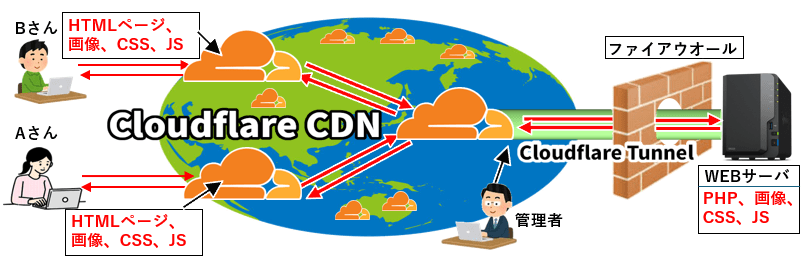
AさんやBさんがURLでWEBサーバをアクセスすると、このURLに対応するHTMLページと関連情報がクライアントに送られてきますが、これらの情報は最寄りのCloudflareのエッジコンピュータの中にもキャッシュとして保存されます。
何をどれぐらいの期間キャッシュさせるかはCloudflareの[Cache Rules]で設定します。
よってこのエッジコンピュータ配下のクライアントのこのURLに対するアクセスは、クライアントとエッジコンピュータ間だけの会話になり、WEBサーバにはアクセスが行きません。これをCDN(Contents Delivery Network)と呼びます。
Cloudflareはこの様なエッジコンピュータを全世界125か国の330拠点に設置しており、日本には東京、大阪、福岡、沖縄に設置されています。
この様にCDNはWEBサーバの性能を強化してくれる大変便利な仕組みなのですが、このURLコンテンツをWEBサーバ管理者が更新したらどうなるでしょうか?
当然、AさんやBさんの所のCloudflareのエッジコンピュータには古い情報しかないので新しい情報は見る事ができません。
よって管理者はコンテンツを更新する時はマニュアルで全世界のエッジコンピュータのキャッシュを削除する必要があります。
しかしWordpressに[Cloudflareプラグイン]を導入しておくと、このプラグインが管理者に代わって自動的に関連キャッシュの削除を行ってくれます。
よってWordPressでCloudflareのCDNを利用する場合は、このプラグインが必須ツールとなります。
以下にこのプラグインの導入方法を解説します。
2.Cloudflareプラグインの導入方法
1.Cloudflareで管理しているドメイン情報の取得
下記手順でターゲットドメインの[Global API Key]を取得します。
①Cloudflareの[ターゲットドメインの管理画面]を開きます。
②[概要]の画面の右下の方にある[APIトークンを取得]を起動します。

③画面に表示された[Global API Key]の[表示]ボタンを挿入します。

④表示された画面にパスワードを入力し[表示]ボタンを挿入すると[Global API Key]が表示されます。
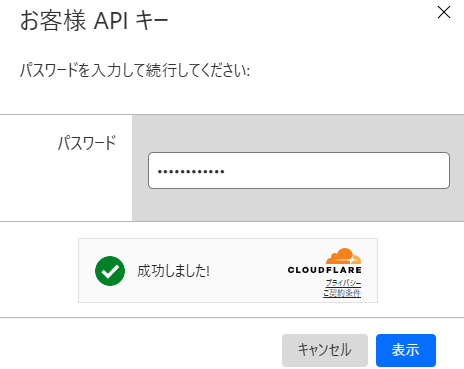
これをクリップボード等に保存して下さい。
2.WordPress側での操作
①新規プラグインの追加で[Cloudflare]で検索し、インストールと有効化を行います。

②上記プラグインの設定を行います。
■[設定]→[cloudflare]を実行します。
■表示された画面の中の[here]をクリックします。

■表示された下記画面に[Cloudflareのアカウント]と上記で保存した[Global API Key]を入力し、Saveします。

■Cloudflareプラグインの概要画面が表示されます。
下図の[Apply Recommeded Clopudafre for WardPress(WordPressに推奨されるCloudflare設定を適用する)]所にある[Apply(適用する)]ボタンを挿入します。
これで自動的に設定が最適化されます。

以上でWordpressのコンテンツを更新した時は、自動でCDNのキャッシュが更新されます。
メモ
WordPressのコンテンツを更新した場合はこのプラグインがCDNのキャッシュを自動で書き換えてくれます。
しかし、WordPressのプログラムを修正した場合、例えばCSSを変更した場合、CDN上のキャッシュは変わらないので、???になります。
この場合は、この画面の一番下にある[キャッシュを消去]を操作するか?セッティングメニュにある[開発モード]をONにして、CDNのキャッシュを無効にする必要があります。


